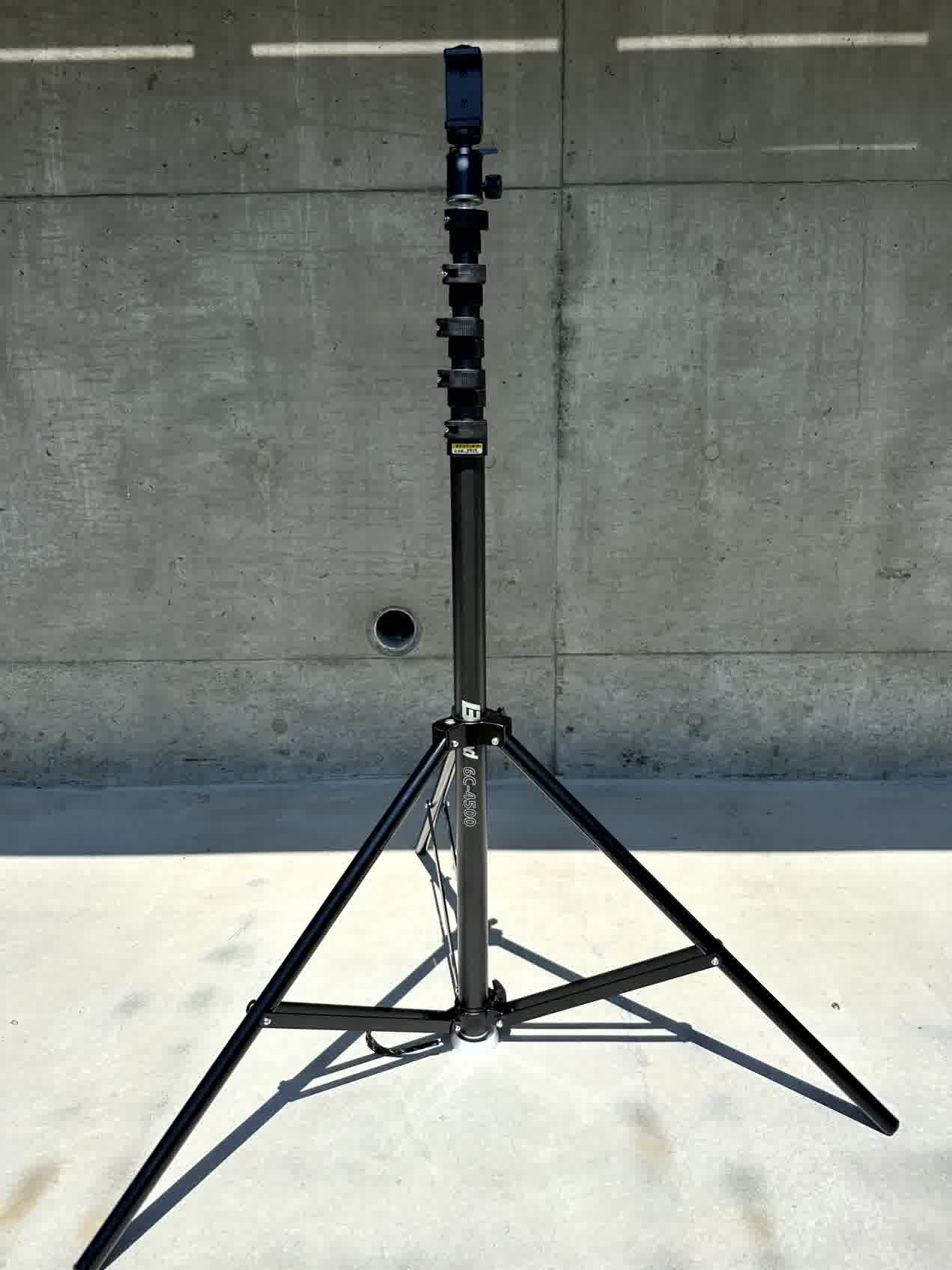
私はいつも、Bi Rodを使って高さ4.5mからiPhoneのカメラでサッカーの試合を撮影しています。
この撮影方法では、iPhoneが高所に設置されているため、画面を直接見ながら撮影することができません。
カメラを固定し、超広角レンズでピッチ全体を映す方法もありますが、私はプレーをできるだけ細かく見れるよう、サッカー中継のように撮りたいと考えています。
そのため、Bi Rod(カメラ)を動かし、ボールを追いかけながら撮影しています。
しかし、正確に撮影するにはリアルタイムで映像をモニタリングする必要があります。
そこで今回は、私がどのようにしてこの撮影を行っているか、その方法をご紹介します。
↓↓以前の記事 Bi Rodのレビュー
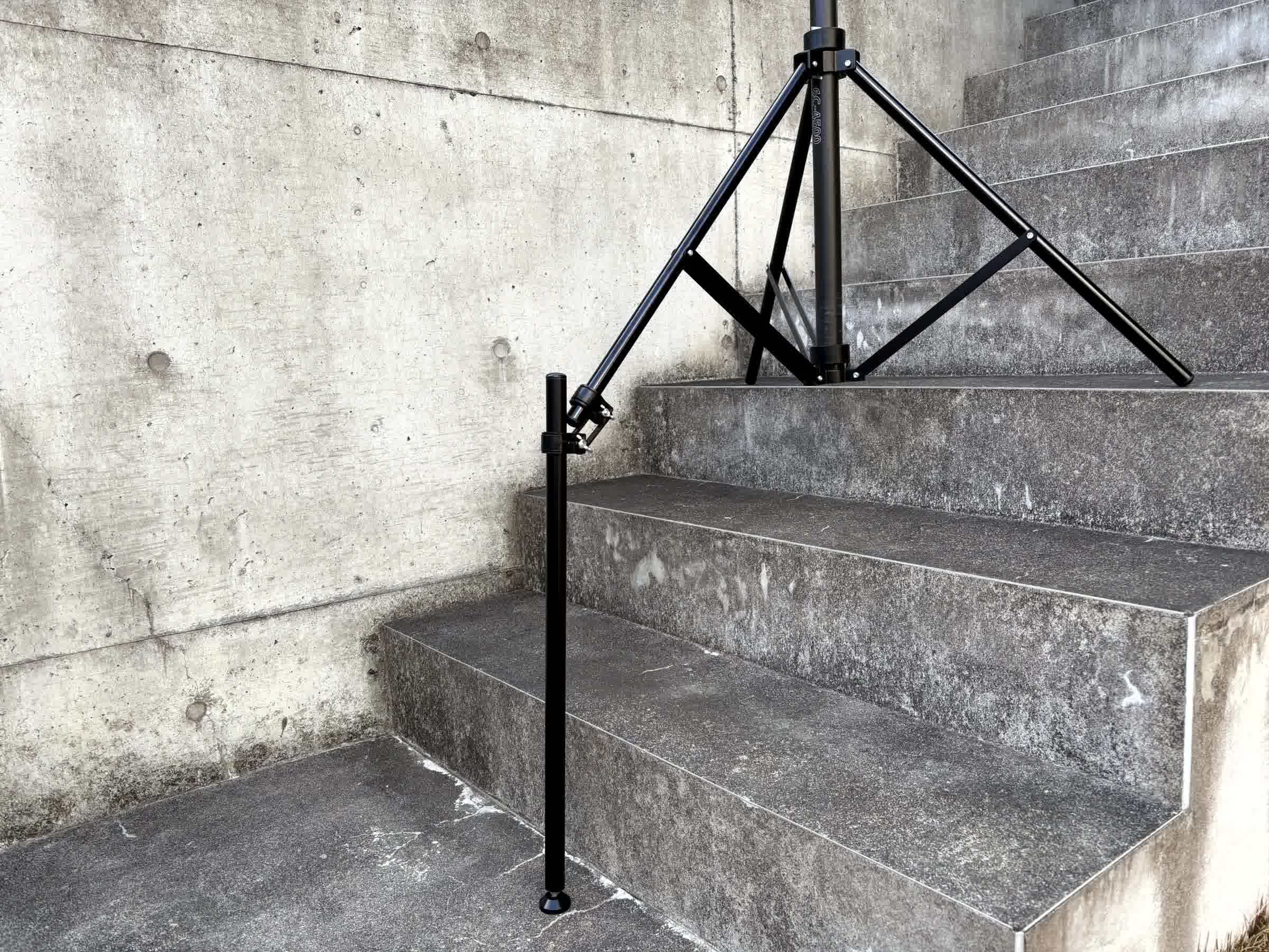
↓↓Bi Rod+専用三脚を平坦でない場所で使えるように作ったパーツ
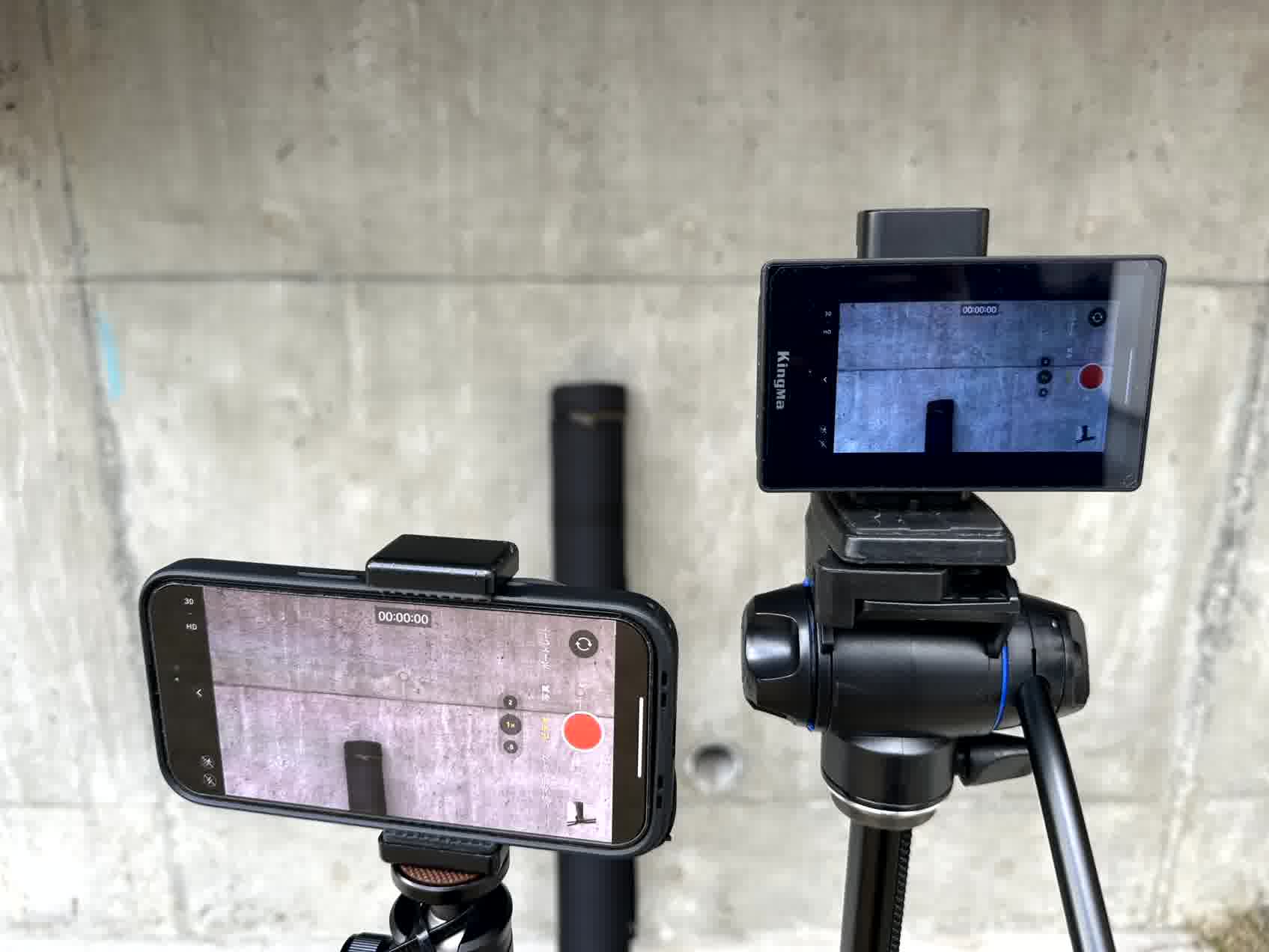
ミラーリング(Air Play)でリアルタイムでモニタリングするための装置
King Ma PH01 MAX-KMJP iPhone自撮りモニターVlogポータブルモニターを使う
AmazonでKing Ma iPhone自撮りモニターVlogポータブルモニターという装置を発見しました。
これは、iphoneの画面をAir play(無線)でこのモニターに映すことができます。
Air playをするには、iphoneとテレビなどのモニターを同じwifiネットワークに接続する必要があります。
自宅などwifi環境がある場合なら簡単なのですが、屋外の撮影現場ではwifiが使えることはまずないので、「同じwifiネットワークに接続する」ことが非常に難しいです。
このモニターなら、モニター自体が発するwifiネットワークにiphoneを接続し、Air playでミラーリングできるようになります。
King Ma PH01 MAX-KMJPの使い方、接続方法
- King Ma PH01 MAX-KMJPの電源をON
- iphone「設定」をタップ→「Wi-Fi」をタップ→wifi電波選択でSSIDを探してタップ(SSIDとパスワードはKing Ma PH01 MAX-KMJPのモニターに表示されてますので、同じものを探す。)→パスワード入力するとつながる。
- Air play:iphoneのコントロールセンターを開く(画面右上の電波マークとバッテリーマークの部分を下にスワイプ)
- 画面ミラーリングボタン(四角が重なったマーク)をタップ
- 画面ミラーリングのウインドウ内に表示されているモニター名をタップ
これでiphoneの画面がそのままモニターに表示されます。
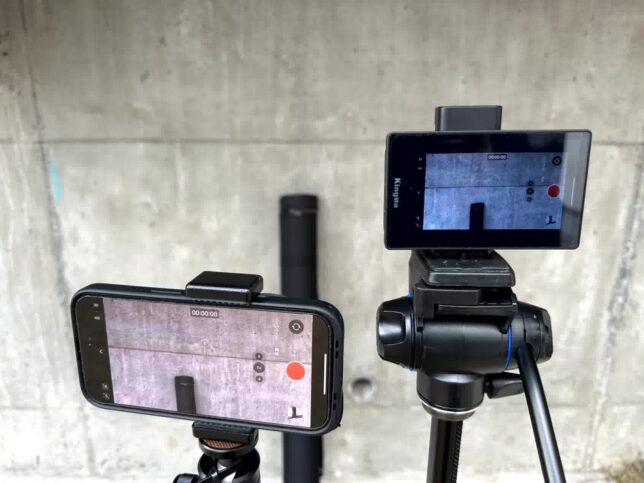
King Ma iPhone自撮りモニターVlogポータブルモニター(PH01 MAX-KMJP)レビュー
画面サイズについて
画面サイズは4インチで、さすがに細かい動きまでは確認できませんが、画角を確認するには問題ないサイズだと思います。
基本的にはモニターを見続けて撮影していますが、時々モニター内でボールの動きを見失うこともあります。
その時はフィールド上のボールの位置を目視で確認して、モニターでボールの周辺がしっかり映っているか画角を確認します。
映像の遅延について
遅延はある程度の頻度で発生します。ですが、それを差し引いてもこのモニターは高所撮影に不可欠である、というのが私の結論です。
毎回遅延するというわけではなく、遅延が発生しないときもあるので、遅延がなければ快適に使えます。
撮影するグラウンドにより違いがある気がします。よく遅延するグラウンドと遅延があまりないグラウンドがあるような気がしています。
原因ははっきりわかりませんが、場所により周辺のwifi電波やその他電波の影響、ノイズなどがあるのかもしれません。
他にも、グラウンドネットのワイヤーが上空のiphoneの近くにあったりすると影響があるような気がしています。
遅延の程度は、モニターの映像が一瞬止まりコマ送りのようになったり、5秒ほどだったりといろいろですが、10秒くらい止まってしまうこともたまにあります。
一瞬なら問題ないですが、止まってしまうと試合展開によってはうまく撮影できません。
その場合は、上空のiphoneの向きを直接確認して画角を合わせるしかないというのが現在の対処法です。
バッテリーの持ちについて
バッテリーの持ちは、おそらくサッカーの1試合(80~90分程)持つか持たないかといった程度ではないかと思います。(ハーフタイムはiphoneと接続したまま撮影だけストップ)
バッテリーの目盛りは数値でなくバッテリーマークが4分割になっており、バッテリー満タンの状態から、前半終了後に確認するとバッテリーマークが半分減っています。
試合中にバッテリー切れが起きると再接続に時間がかかるため、いつもは後半が始まる前にモバイルバッテリーを本体に接続して電力供給しながらの撮影にしてしまうので、本体バッテリーが空になるまで試したことはないです。
iphone側のバッテリーの持ちは?
iphone側はカメラ撮影と同時にモニターに映像を飛ばしています。
通常のカメラ撮影と比較したことはありませんが、iphoneのバッテリーの減り具合としては、95%の状態から撮影し始めて、サッカー1試合(80~90分程)で50%くらいまで減ります。(95% → 50%)
撮影時の設定は以下の通りです。
- 機種はiphone16
- iphoneで確認できるバッテリーの最大容量は98%になっているので、バッテリーは劣化してない。
- 上空に上げるのでiphoneの画面は見えません。なので、明るさを最小にし、無駄な電力消費をおさえてます。
撮影方法、手順
モニターに付属のリモコンをiphoneとBluetooth接続しておきます。
- iphoneをロッドにセットする。落下防止のため、iphoneのストラップをロッドに固定する。
- モニターとiphoneをAir play接続する。
- iphoneのカメラを起動。ビデオにする。
- ロッドを伸ばし、iphoneを上空へ上げる。
- モニターで画角を確認する。(合ってなければ下して再調整)
- 付属のリモコンで撮影を開始する。
番外編 Apple watchでも可能。カメラリモートでモニタリング
King Ma iPhone自撮りモニターVlogポータブルモニター(PH01 MAX-KMJP)を知る前は、Apple Watchのカメラリモート機能を使っていました。
Apple Watchの方がApple Watchのカメラアプリをタップするだけで接続は簡単なのですが、数回で使うのをやめました。
Apple Watchでカメラリモートを使う

メリット
- Apple Watchのカメラアプリをタップするだけで接続は簡単
デメリット
- 画面が小さく目が疲れる
- Apple watchのバッテリーの減りが速い
- 録画の開始や停止、Digital Crownを使ってズーム機能もリモートで操作できるが、時々操作に遅延が生じることもある
- 映像自体の遅延もある
おわりに
以上、私が行っている俯瞰撮影の方法でした。
俯瞰撮影を極めるには、プロサッカーチームなどが使っている高額なAIカメラもありますが、私のように趣味程度の撮影では費用的に導入するにはハードルが高いです。
amazonなどのネット通販には、比較的安価で便利なものがいろいろありますので、それらを試しながら現在のような方法になりました。
iphone(カメラ)は手持ちのもの、モニターは1万円程度、ロッドは少々高かったですが安いものも結構あると思います。
俯瞰撮影をしたいけど、お金はかけたくないという方の参考になればうれしいです。
↑↑新しく、5インチのタイプも出てました。
最近こちらも使い始めてますが、画面が大きくなって非常に良いです。接続も簡単になっており、遅延も少ない気がします。
使い込んでみて、また別記事でレビューしたいと思います。